
Se PVURA, steg for steg.
Fem skjermbilder fra det ekte produktet, med eksempeldata. Ingen påmelding, ingen video.
-
Steg 1 av 5 · I dag
Start dagen med det som krever handling.
Øverst: hvor mye av utstyret som er klart til bruk. Under: det som ikke er det, sortert etter alvor. Ute av tjeneste først, så forfalt, så avvik.
Bytt sektor og se samme side med ordene og panelet som hører til.
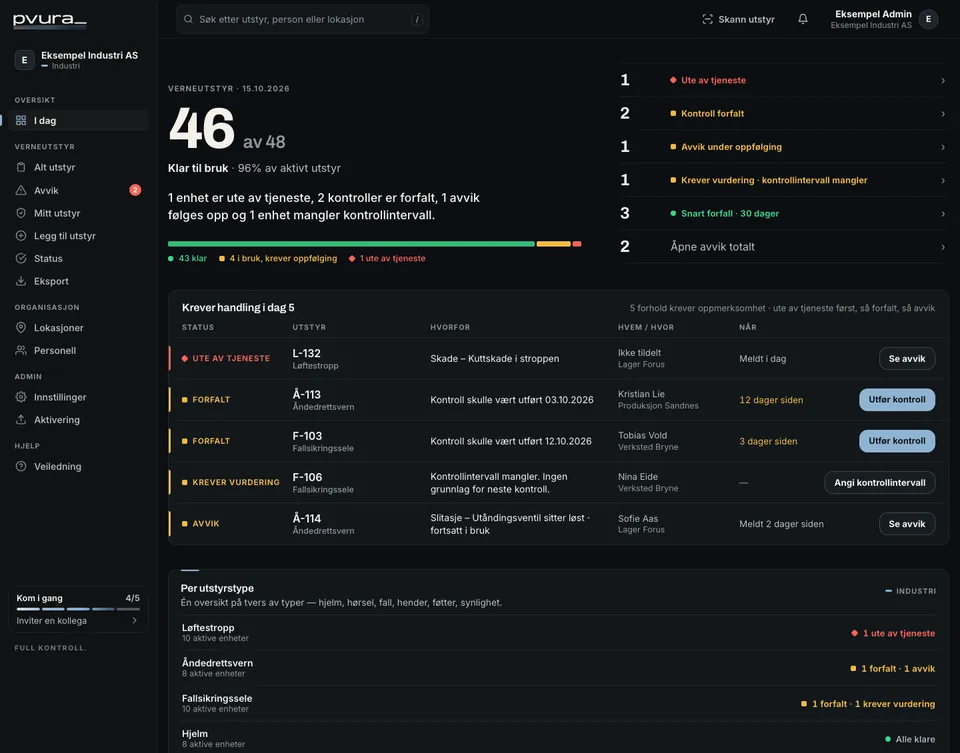
Skjermbilde fra PVURA Control med eksempeldata. -
Steg 2 av 5 · Utstyrsside
Ute av tjeneste til det er i orden.
Et avvik som hindrer bruk, blokkerer enheten. Siden viser årsaken, hva som må gjøres og hvem som kan frigi den.
- Avviket meldes, ofte fra PVURA Operative
- Påkrevd handling må utføres
- En administrator frigir med årsak
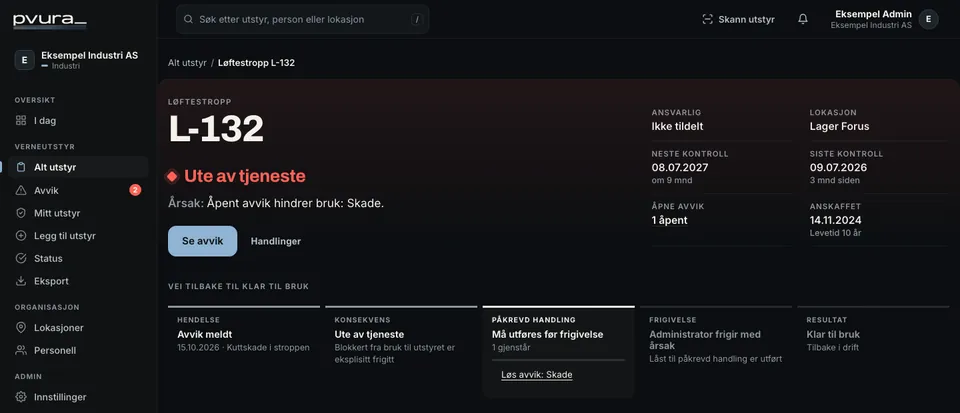
Skjermbilde fra PVURA Control med eksempeldata. -
Steg 3 av 5 · Alt utstyr
Hele registeret, ett søk unna.
Søk på type, serienummer, person eller sted. Filtrer på status, sorter på neste kontroll. Herfra importerer dere også listen dere har i Excel.
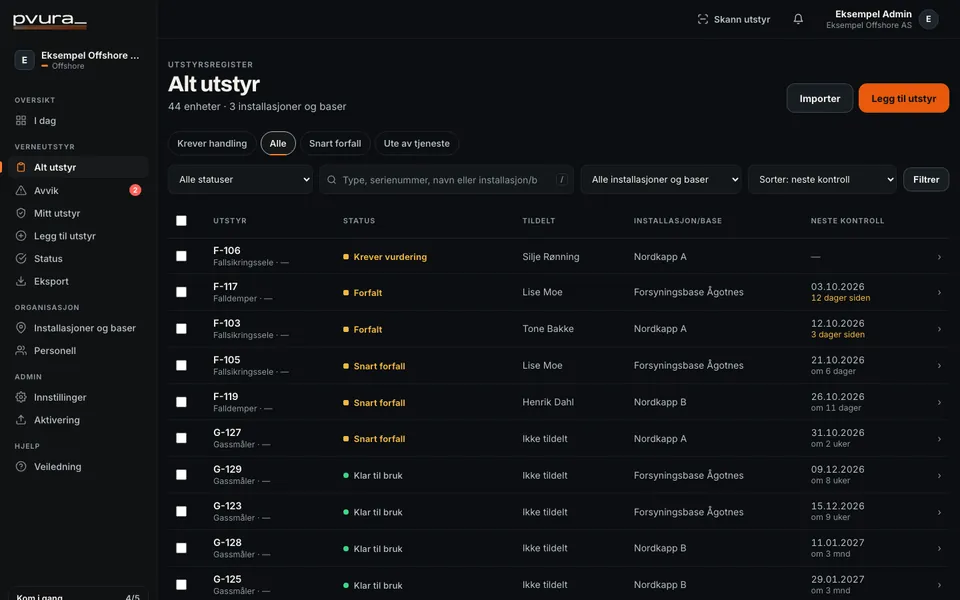
Skjermbilde fra PVURA Control med eksempeldata. -
Steg 4 av 5 · Status
Dokumentasjon når noen spør.
Utstyrsstatus viser hvorfor noe ikke er klart, fordelt på sted. Tilsynsmodus lager en tidsstemplet dokumentasjonspakke som PDF eller zip.
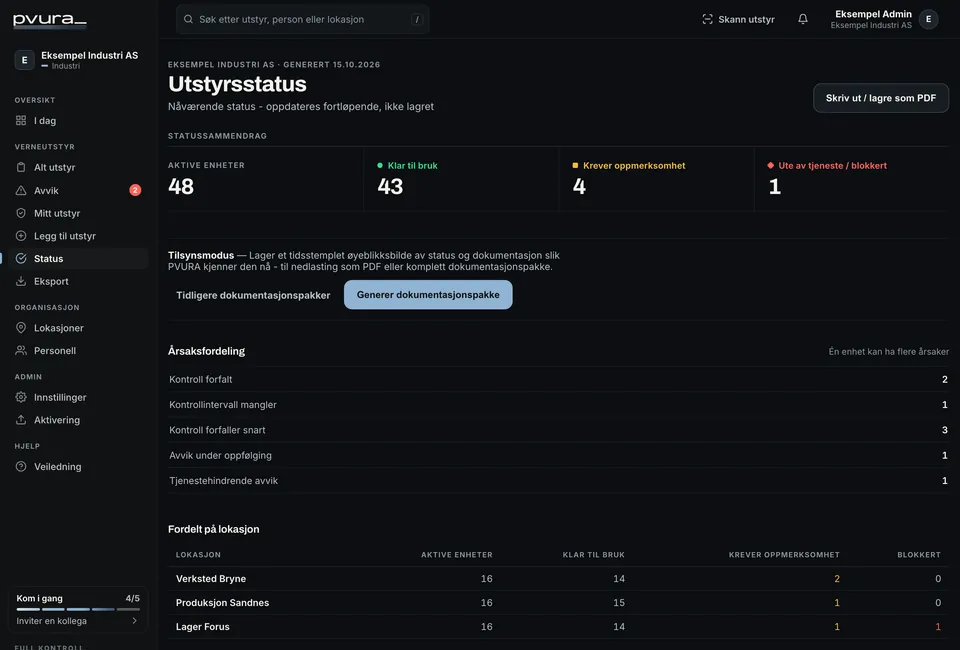
Skjermbilde fra PVURA Control med eksempeldata. -
Steg 5 av 5 · Vognkontroll
For brann og redning: kjøretøyet også.
Mannskapet går gjennom kjøretøyet punkt for punkt. Avvik registreres underveis, og den ansvarlige ser resultatet med en gang.
Mer om brann og redning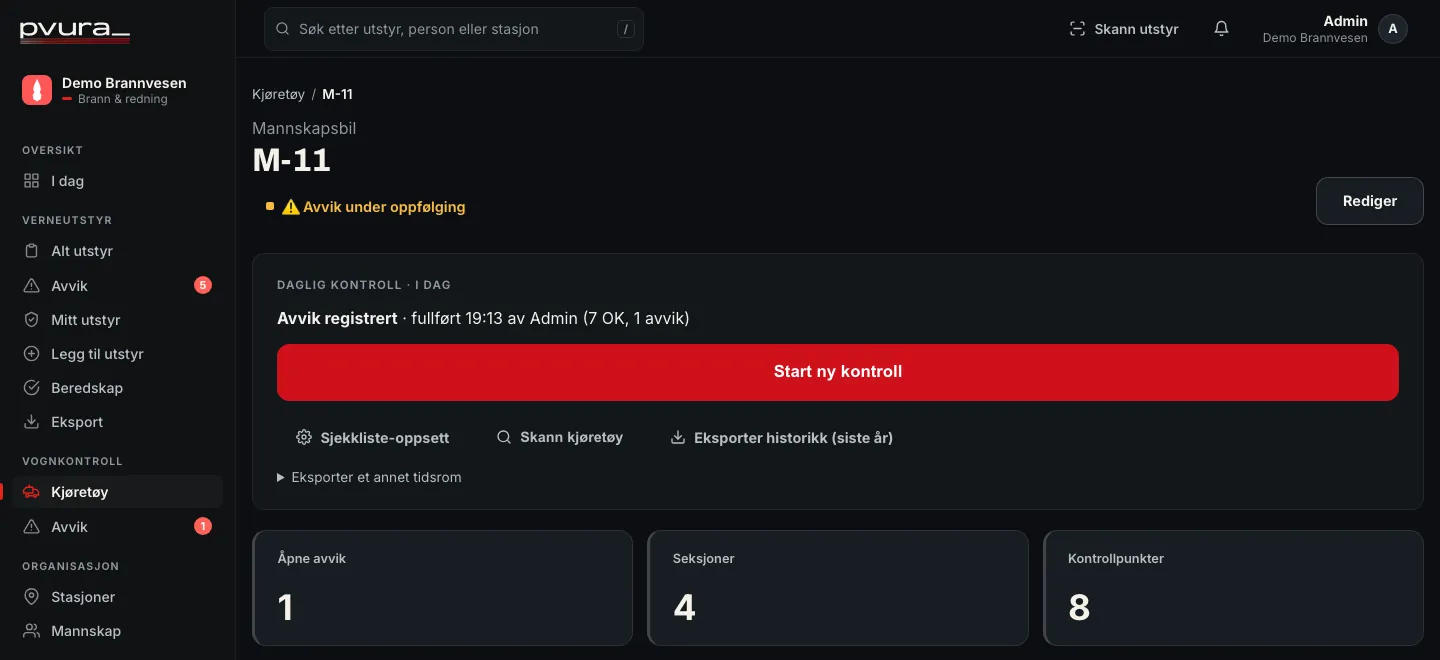
Skjermbilde fra PVURA Control med eksempeldata.
Prøv det med deres eget utstyr.
Gratis i Early Access. Ingen betalingskort og ingen automatisk fakturering.